Subir ficheros desde 'tu Caja' vía sFTP cómodamente en MAX
Muchas entregas de prácticas las pedimos por sFTP. Si ya usas la línea de comandos con sftp/scp, genial — pero si prefieres arrastrar y soltar ficheros como en cualquier carpeta, “tu Caja” (el explorador de archivos de MAX, MadridLinuX) te lo pone muy fácil. Sin instalar nada.
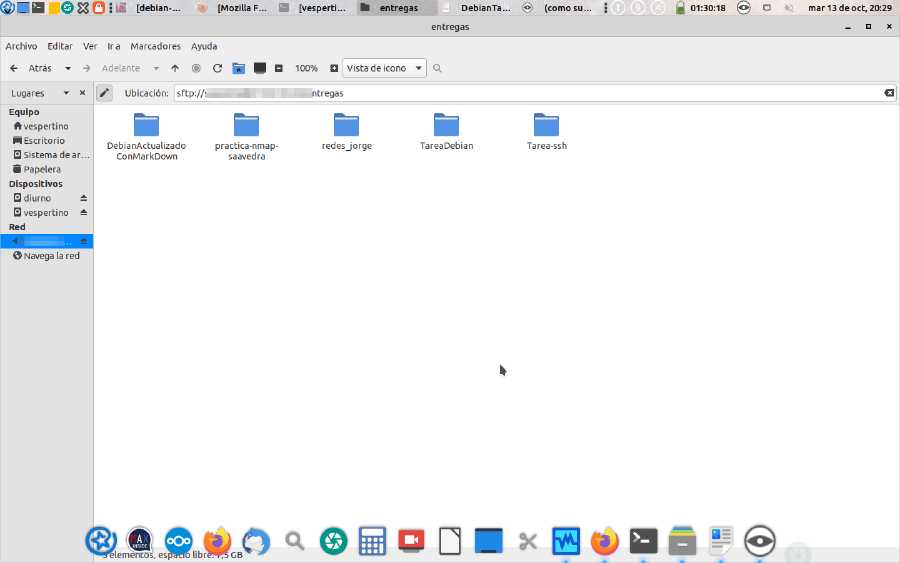
Pasos
-
Abre tu Caja (el explorador de archivos).
-
Pulsa
Ctrl+Lpara escribir una ubicación (o usa Ir → Introducir ubicación). -
Escribe la dirección con el esquema
sftp://:sftp://tu_usuario@servidor/rutaPor ejemplo, para las entregas de 2ASIR:
sftp://tu_usuario@2asir.fp-bits.org/entregas. -
Pulsa
Entere introduce tu contraseña cuando te la pida. -
¡Listo! La carpeta remota se abre como una carpeta más: arrastra tus ficheros desde tu escritorio y suéltalos ahí dentro.
Truco: guárdalo como marcador
Si no quieres escribir la dirección cada vez, añade la conexión a tus marcadores (botón derecho sobre la ubicación conectada → Añadir marcador, o arrastra la entrada bajo “Red” al panel lateral). La próxima vez te bastará un clic.
Notas
-
No hace falta ningún cliente FTP aparte (FileZilla, etc.) — el propio explorador de archivos habla sFTP de forma nativa.
-
Verás solo la carpeta a la que tienes acceso (chroot), igual que por línea de comandos.
-
Para los datos de conexión (servidor, usuario, carpeta del módulo) de 2ASIR, consulta la guía de conexión sFTP:
-
sFTP server de 1ASIR (Redes) -) recuerda que la dirección es ‘1asir.fp-bits.org’
Happy hacking! :-)